Anleitung · Wi-Fi QR für iPhone
iPhone WLAN-Passwort per QR-Code teilen
Zeige deinen WLAN-QR-Code ab iOS 18 in vier Schritten an, erstelle einen QR-Code für deinen Persönlichen Hotspot oder drucke ein Gäste-WLAN-Schild für iPhone und Android.
 Abdelrahman Eita · · 5 Min. Lesezeit
So teilst du dein WLAN-Passwort auf dem iPhone per QR-Code (ab iOS 18): Öffne die Passwörter-App → tippe auf WLAN → wähle dein Netzwerk → tippe auf Netzwerk-QR-Code anzeigen. Gäste mit iPhone oder Android scannen einfach deinen Bildschirm und sind sofort verbunden.
- 1. Passwörter-App (ab iOS 18): am schnellsten für einen Gast direkt neben dir.
- 2. Passwort teilen: ohne QR-Code zwischen Apple-Geräten aus deinen Kontakten.
- 3. Druckbare Karte oder gespeicherter QR-Code: für iOS 17+, versteckte/WEP-Netze, Ferienwohnungen und Persönlichen Hotspot.
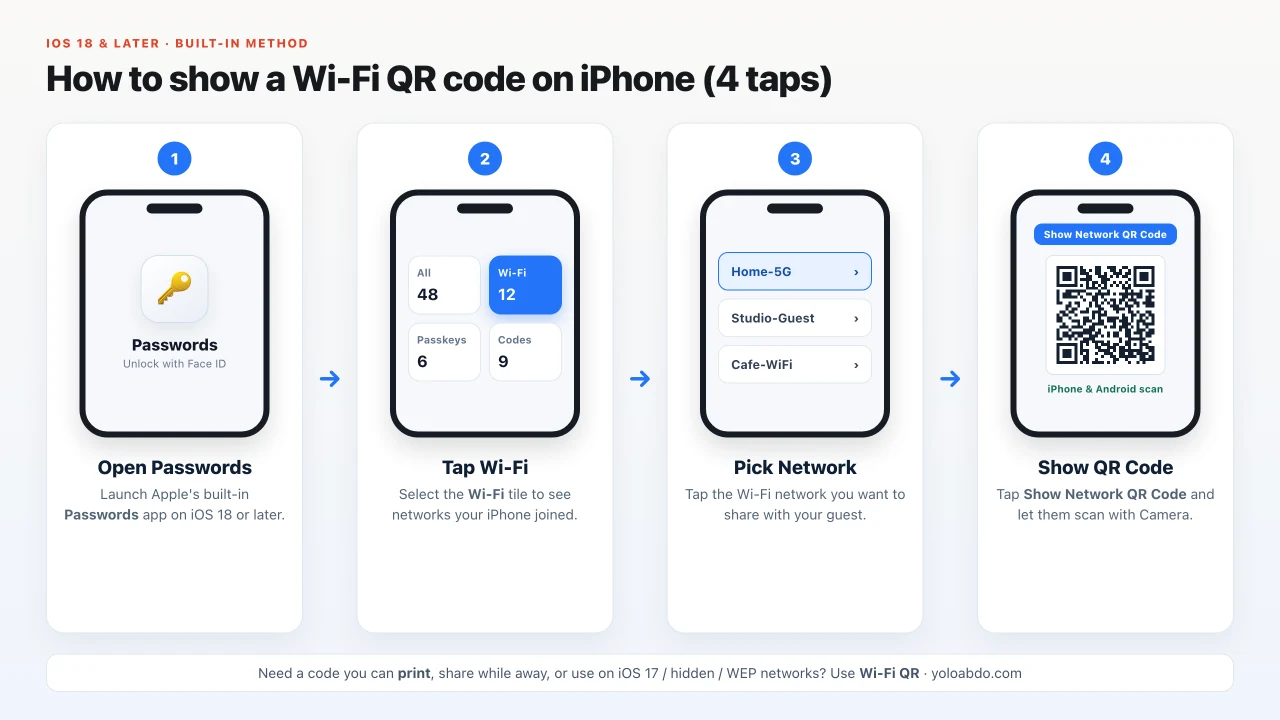
1. WLAN-QR-Code in der Passwörter-App anzeigen (ab iOS 18)
Seit iOS 18 speichert die integrierte Passwörter-App alle WLAN-Netzwerke, mit denen dein iPhone verbunden war, und zeigt sie als scannbaren QR-Code an.
- Öffne die Passwörter-App und entsperre sie mit Face ID, Touch ID oder deinem Code.
- Tippe auf WLAN.
- Wähle das gewünschte Netzwerk aus.
- Tippe auf Netzwerk-QR-Code anzeigen und halte das Display zum Scannen hin.
Das klappt zuverlässig mit iPhone und Android, hat aber drei Einschränkungen:
- Es erscheinen nur Netzwerke, mit denen dein iPhone bereits verbunden war (kein eigener Hotspot, kein separater Gäste-Router).
- Du musst dein iPhone jedes Mal entsperren und hinhalten.
- Du kannst daraus kein druckbares Gäste-Schild für Wohnzimmer, Büro oder Ferienwohnung erstellen.
2. Passwort direkt mit einem Apple-Gerät in der Nähe teilen
Nutzt dein Gegenüber ein iPhone, iPad oder einen Mac, überträgt iOS das Passwort auch ganz ohne QR-Code:
- Entsperre dein iPhone, während es mit dem WLAN verbunden ist.
- Öffne auf dem anderen Apple-Gerät Einstellungen → WLAN und tippe auf dasselbe Netzwerk.
- Tippe auf deinem iPhone auf Passwort teilen und anschließend auf Fertig.
Dafür müssen WLAN und Bluetooth auf beiden Geräten aktiv sein und beide Personen die Apple-Account-E-Mail des jeweils anderen in den Kontakten gespeichert haben. Mit Android oder Windows-Laptops funktioniert das nicht.
3. QR-Code speichern, versenden oder als Gäste-Schild drucken
Wenn du den Code im Foto-Favoritenalbum ablegen, per WhatsApp vorab schicken oder für Gäste ausdrucken möchtest, erstellst du ihn einmalig mit Wi-Fi QR (kostenlos ab iOS 17) oder direkt im kostenlosen Browser-Generator.
- Installiere Wi-Fi QR (kostenlos, werbefrei, ohne Konto).
- Gib Netzwerkname und Passwort ein – oder scanne einfach den Router-Aufkleber mit der Kamera (unterstützt auch deutsche Beschriftungen wie auf FRITZ!Box-Routern).
- Wähle WPA/WPA2/WPA3, WEP oder Offen und aktiviere bei Bedarf Verstecktes Netzwerk.
- Teile den QR-Code als Bild oder drucke direkt ein Gäste-Schild (4×6, 5×7, A4, US Letter) bzw. 8 Ausschneidekarten auf einer Seite.
Alle WLAN-Daten bleiben lokal auf deinem Gerät. Für Ferienwohnungen und Gastgeber gibt es zusätzlich unseren Airbnb-WLAN-Schild-Guide (auf Englisch).
Sofort einen druckbaren WLAN-QR-Code erstellen? Kostenlos und werbefrei auf dem iPhone mit Wi-Fi QR – oder ohne App direkt lokal im Browser.
Welcher Weg passt zu dir?
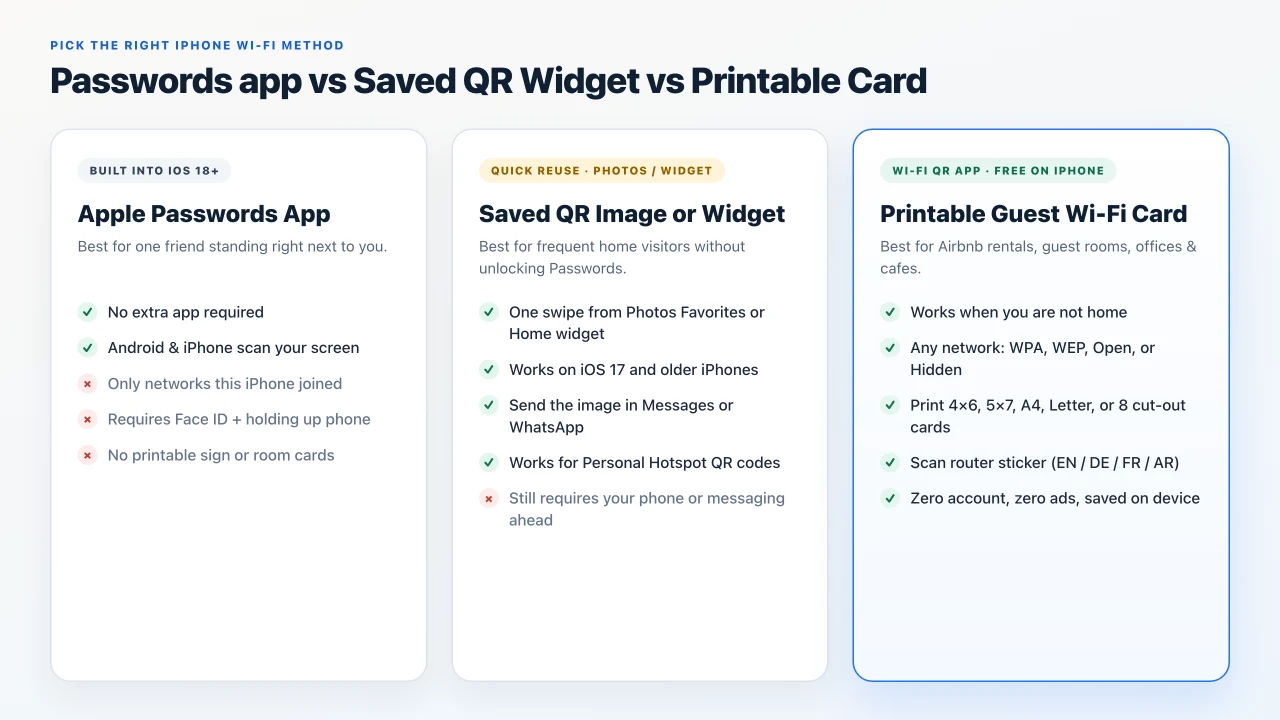
| Methode | Voraussetzung | Android-Gäste | Drucken / Bild speichern | Am besten geeignet für |
|---|---|---|---|---|
| Passwörter-App (QR) | Ab iOS 18, bekanntes WLAN | Ja (Bildschirm scannen) | Nur auf dem Display | Einzelner Gast direkt vor Ort |
| Passwort teilen | Zwei Apple-Geräte in Kontakten | Nein | Nein | Familie & Freunde mit Apple-Geräten |
| Wi-Fi QR App | Ab iOS 17, WLAN-Name & Passwort | Ja | Ja: PNG, PDF, Schilder & 8 Ausschneidekarten | Ferienwohnungen, Gästezimmer, Büros & Hotspot |
QR-Code für den Persönlichen Hotspot auf dem iPhone erstellen
Für deinen eigenen Persönlichen Hotspot zeigt Apples Passwörter-App keinen QR-Code an. Du legst ihn aber in 30 Sekunden einmalig an:
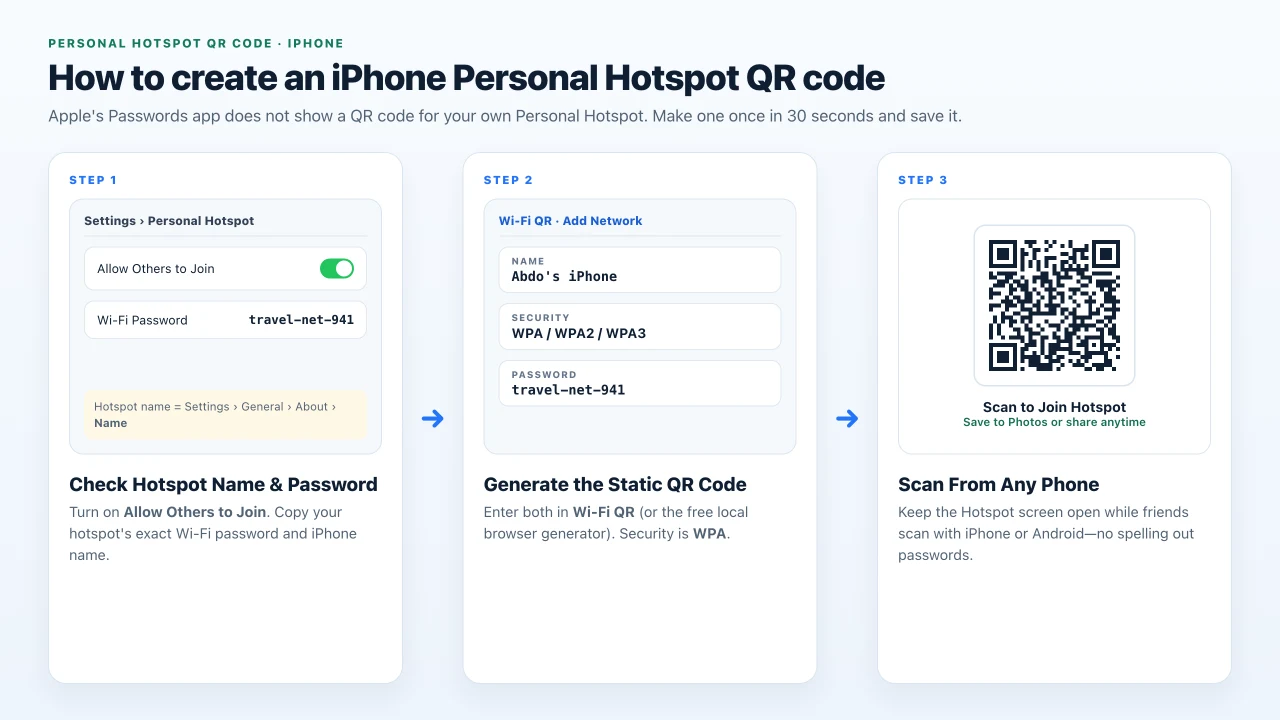
- Öffne Einstellungen → Persönlicher Hotspot und aktiviere Zugriff für andere erlauben.
- Notiere das WLAN-Passwort sowie den genauen Namen deines iPhones unter Einstellungen → Allgemein → Info → Name.
- Trage beides in Wi-Fi QR (oder im Browser-Generator) mit der Sicherheit WPA ein.
- Speichere das QR-Bild in deinen Fotos. Unterwegs schaltest du einfach den Hotspot ein und lässt deine Begleitung scannen.
So scannen Gäste den QR-Code
- iPhone & iPad: Kamera-App öffnen, auf den QR-Code richten und auf das gelbe Banner zum Verbinden tippen.
- Android: Kamera, Google Lens oder das QR-Symbol in Einstellungen → WLAN nutzen und auf Verbinden tippen.
- Laptops & Smart-TVs: Können nicht scannen – drucke Netzwerkname und Passwort immer gut lesbar darunter.
Häufige Fragen
- Wie zeige ich einen WLAN-QR-Code auf dem iPhone an?
- Ab iOS 18 öffnest du die Passwörter-App, tippst auf WLAN, wählst dein Netzwerk aus und tippst auf Netzwerk-QR-Code anzeigen. Sowohl iPhones als auch Android-Smartphones können den Code sofort scannen.
- Kann ein Android-Handy den WLAN-QR-Code vom iPhone scannen?
- Ja. WLAN-QR-Codes nutzen ein einheitliches Standardformat. Öffne auf Android die Kamera, Google Lens oder das QR-Symbol in den WLAN-Einstellungen und tippe auf Verbinden.
- Wie erstelle ich einen QR-Code für meinen Persönlichen Hotspot auf dem iPhone?
- Die Passwörter-App erstellt keinen QR-Code für deinen eigenen Hotspot. Öffne Einstellungen → Persönlicher Hotspot, aktiviere Zugriff für andere erlauben, notiere Gerätename und WLAN-Passwort und gib beides in Wi-Fi QR oder im kostenlosen Browser-Generator mit Sicherheit WPA ein.
- Warum fehlt „Netzwerk-QR-Code anzeigen“ auf meinem iPhone?
- Die Funktion setzt iOS 18 voraus und erscheint nur für WLANs, mit denen dein iPhone bereits verbunden war. Für iOS 17, versteckte Netzwerke, WEP-Router oder druckbare Schilder nutze die kostenlose App Wi-Fi QR oder den lokalen Browser-Generator.
- Kann ich ein Gäste-WLAN-Schild oder Karten vom iPhone drucken?
- Die Passwörter-App zeigt den Code nur auf dem Display. Mit der kostenlosen App Wi-Fi QR (ohne Werbung, ohne Konto, erkennt auch deutsche Router-Aufkleber) druckst du Schilder in 4×6, 5×7, A4, US Letter oder 8 Ausschneidekarten auf einem Blatt.