Guía · Wi-Fi QR para iPhone
Cómo compartir el Wi-Fi con un código QR en iPhone
Muestra el código QR de tu red en cuatro toques con iOS 18, crea un QR para tu Punto de acceso personal o imprime una tarjeta de invitados compatible con iPhone y Android.
 Abdelrahman Eita · · 5 min de lectura
Para compartir Wi-Fi con código QR en iPhone (iOS 18 o posterior): abre la app Contraseñas → toca Wi-Fi → elige tu red → toca Mostrar código QR de la red. Cualquier persona con iPhone o Android puede escanear tu pantalla con la cámara y conectarse sin escribir la contraseña.
- 1. App Contraseñas (iOS 18+): lo más rápido si tu invitado está junto a ti.
- 2. Compartir contraseña: un toque entre dispositivos Apple guardados en Contactos (sin QR).
- 3. Tarjeta imprimible o QR guardado: funciona en iOS 17+, redes ocultas/WEP, Airbnb y Punto de acceso personal.
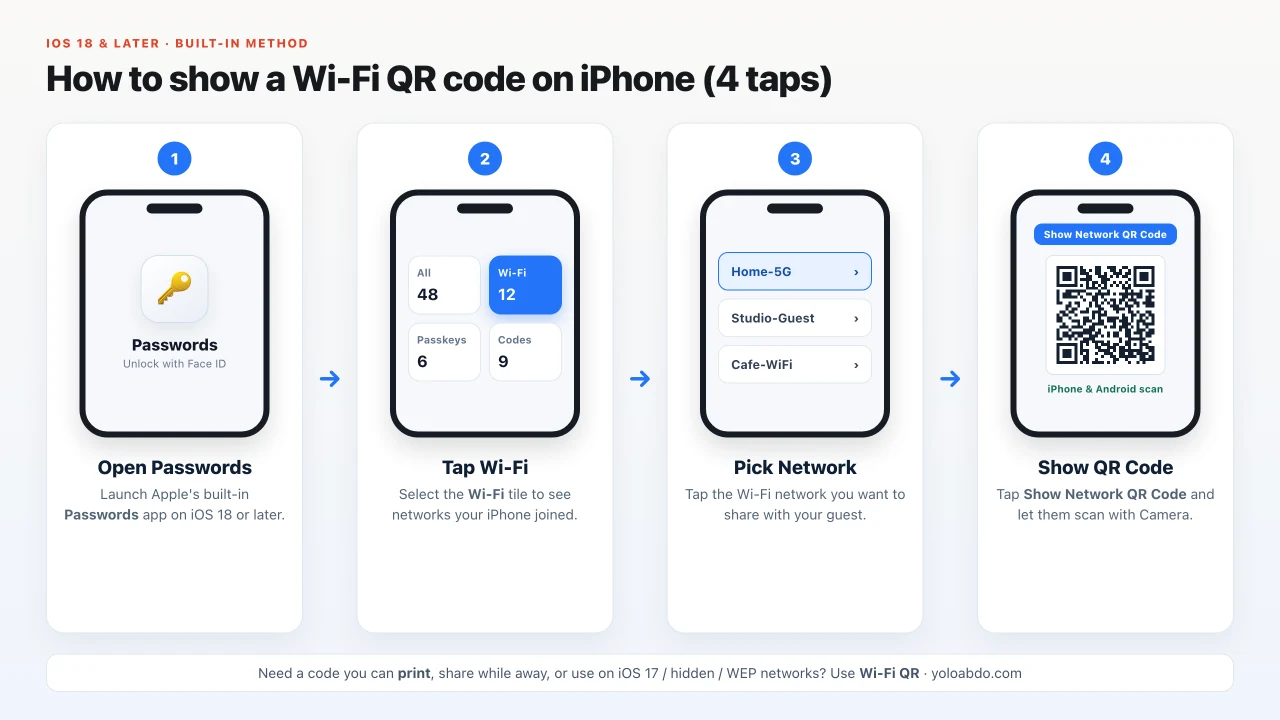
1. Mostrar el código QR Wi-Fi en la app Contraseñas (iOS 18+)
Desde iOS 18, la app oficial Contraseñas de Apple guarda todas las redes Wi-Fi a las que se conectó tu iPhone y permite generar un código QR al instante.
- Abre la app Contraseñas y desbloquéala con Face ID, Touch ID o tu código.
- Toca el recuadro Wi-Fi.
- Selecciona la red que deseas compartir.
- Toca Mostrar código QR de la red y acerca la pantalla para que la escaneen.
Es la forma más rápida para una visita puntual y funciona con Android. Sin embargo, tiene tres límites:
- Solo muestra redes a las que ese iPhone ya se conectó (no sirve para tu propio Punto de acceso ni para una red nueva).
- Tienes que desbloquear el teléfono cada vez que alguien pide la clave.
- No permite exportar ni imprimir un cartel para una habitación, oficina o alojamiento.
2. Compartir contraseña con otro dispositivo Apple cercano
Si la otra persona usa un iPhone, iPad o Mac, iOS puede enviar la clave sin código QR:
- Desbloquea tu iPhone conectado a la red Wi-Fi.
- En el otro dispositivo Apple, entra a Ajustes → Wi-Fi y toca la misma red.
- En tu iPhone, pulsa Compartir contraseña cuando aparezca el aviso y luego OK.
Ambos equipos necesitan Wi-Fi y Bluetooth activos, estar cerca y tener guardado el correo de la Cuenta de Apple del otro en Contactos. No funciona con Android ni con portátiles Windows.
3. Crear un código QR que puedes guardar, enviar o imprimir
Si recibes visitas con frecuencia, administras un Airbnb o quieres guardar la imagen del QR en tu álbum de Favoritos para mostrarla sin abrir Contraseñas, crea un código estático con Wi-Fi QR (gratis en iPhone y iPad desde iOS 17) o con nuestro generador web gratuito y local.
- Instala Wi-Fi QR (gratis, sin cuenta y sin anuncios).
- Escribe el nombre y la contraseña de la red, o toca Scan Router Sticker para leer la etiqueta del router con la cámara.
- Elige el tipo de seguridad (WPA/WPA2/WPA3, WEP o abierta) y activa Hidden Network si tu red está oculta.
- Guarda la imagen del QR en Fotos para enviarla por WhatsApp, o imprime un cartel en 4×6, 5×7, A4, Carta o una hoja con 8 tarjetas recortables.
Tus redes y contraseñas se quedan en tu dispositivo. Si tienes un apartamento turístico, consulta la guía de carteles y tarjetas Wi-Fi para Airbnb.
¿Necesitas un código QR imprimible ahora mismo? Créalo gratis en iPhone con Wi-Fi QR (sin anuncios) o directamente en tu navegador sin subir tu contraseña.
¿Qué método te conviene más?
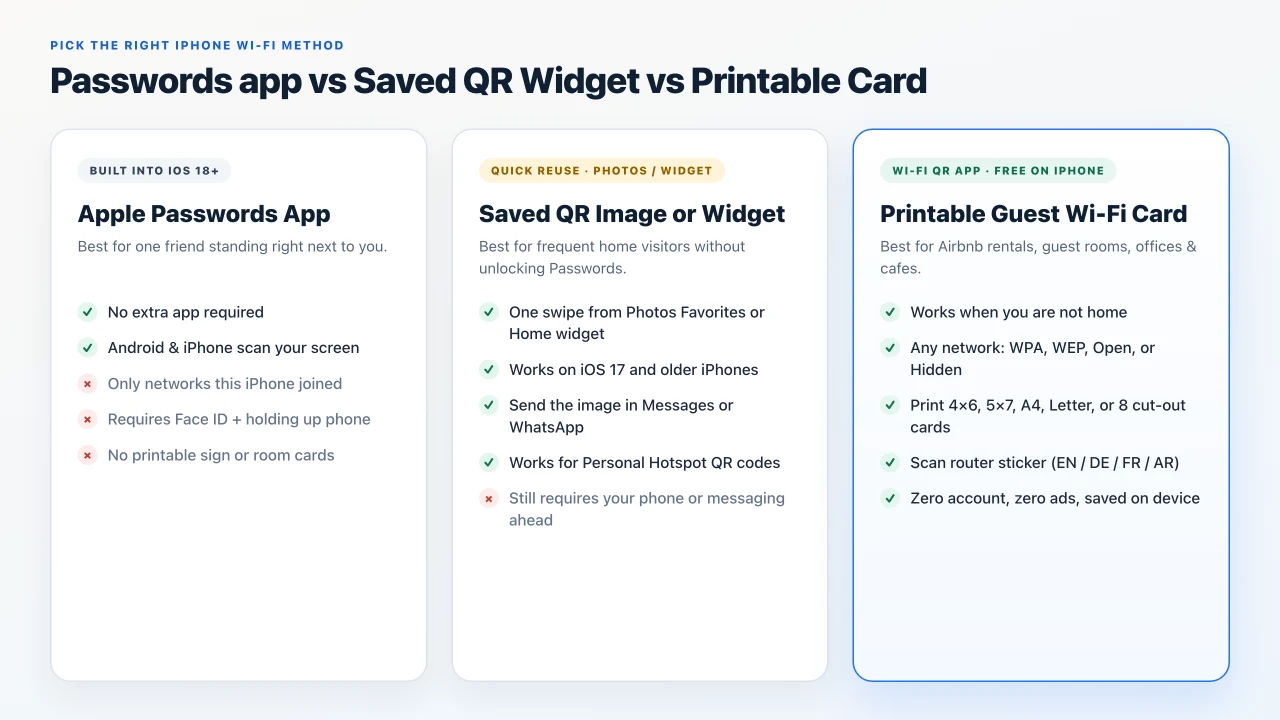
| Método | Requisitos | Compatible con Android | Imprimir o guardar imagen | Ideal para |
|---|---|---|---|---|
| App Contraseñas (QR) | iOS 18+, red ya guardada | Sí (escaneando la pantalla) | Solo en pantalla | Un invitado junto a ti |
| Compartir contraseña | Dos dispositivos Apple en Contactos | No | No | Familia y amigos con iPhone o Mac |
| App Wi-Fi QR | iOS 17+, nombre y clave de la red | Sí | Sí: PNG, PDF, carteles y 8 tarjetas recortables | Airbnb, casas de huéspedes, oficinas y Hotspot |
Cómo crear un código QR para tu Punto de acceso personal
La app Contraseñas no muestra un código QR para tu propio Punto de acceso personal. Puedes crearlo una sola vez en 30 segundos:
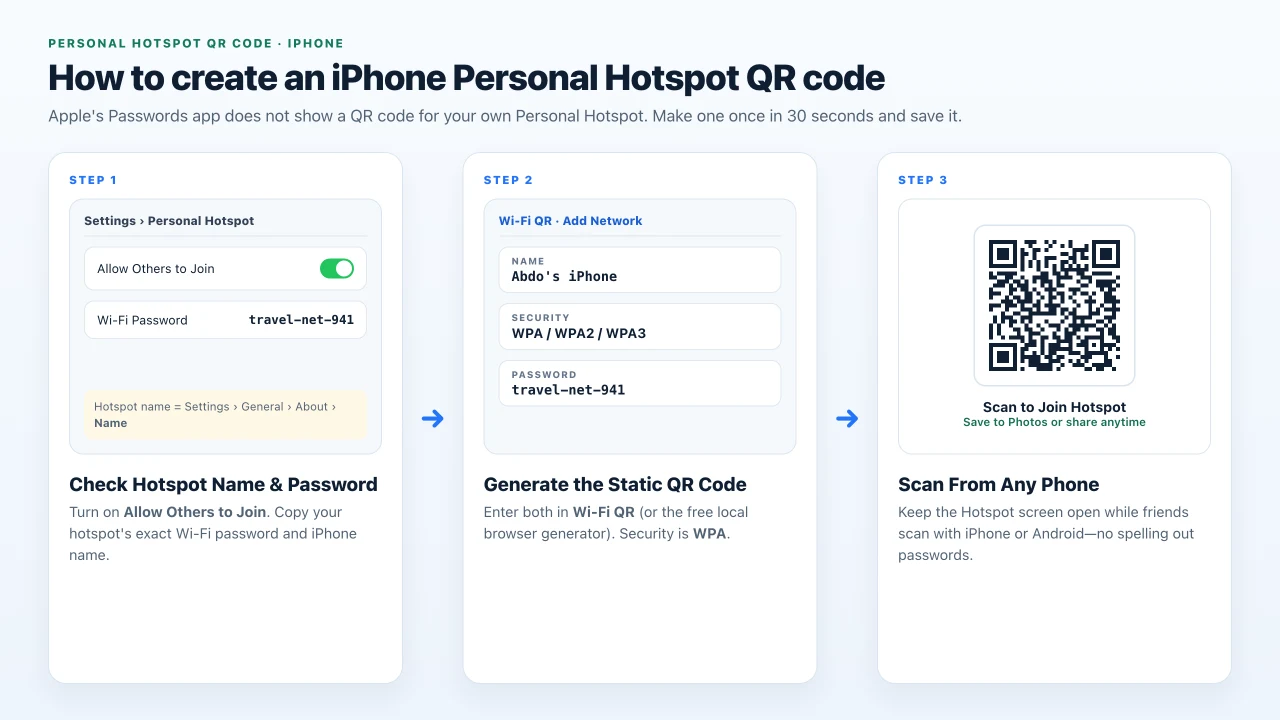
- Abre Ajustes → Punto de acceso personal y activa Permitir a otros conectarse.
- Copia la Contraseña de Wi-Fi y revisa el nombre exacto de tu iPhone en Ajustes → General → Información → Nombre.
- Introduce ambos datos en Wi-Fi QR (o en el generador web gratuito) dejando la seguridad en WPA.
- Guarda la imagen en tus Favoritos de Fotos. Cuando quieras compartir datos, activa el Punto de acceso y enseña el QR.
Cómo escanean el código tus invitados
- iPhone y iPad: abrir la app Cámara, apuntar al QR y tocar el aviso amarillo para unirse a la red.
- Android: usar la Cámara, Google Lens o el icono de QR dentro de Ajustes → Wi-Fi y tocar Conectar.
- Portátiles y televisores: no pueden escanear códigos; deja el nombre y la contraseña escritos debajo del QR.
Preguntas frecuentes
- ¿Cómo puedo mostrar el código QR del Wi-Fi en mi iPhone?
- En iOS 18 o posterior, abre la app Contraseñas, toca Wi-Fi, selecciona tu red y pulsa Mostrar código QR de la red. Tanto iPhone como Android pueden escanearlo al instante.
- ¿Un teléfono Android puede escanear el código QR Wi-Fi de un iPhone?
- Sí. Los códigos QR de Wi-Fi usan un formato estándar universal. En Android, basta con abrir la cámara, Google Lens o el icono de QR dentro de Ajustes → Wi-Fi y pulsar Conectar.
- ¿Cómo crear un código QR para mi Punto de acceso personal en iPhone?
- La app Contraseñas no genera QR para tu propio Punto de acceso. Ve a Ajustes → Punto de acceso personal, activa Permitir a otros conectarse, anota el nombre del iPhone y la contraseña Wi-Fi, e introdúcelos en Wi-Fi QR o en el generador web gratuito con seguridad WPA.
- ¿Por qué no me aparece «Mostrar código QR de la red» en mi iPhone?
- Esta opción requiere iOS 18 o posterior y solo funciona con redes a las que tu iPhone ya se conectó. Si tienes iOS 17 o anterior, una red oculta o un router WEP, usa la app gratuita Wi-Fi QR o el generador web local.
- ¿Puedo imprimir el código QR del Wi-Fi como tarjeta para invitados o Airbnb?
- La app Contraseñas solo muestra el QR en pantalla. Con Wi-Fi QR (gratis en iPhone y iPad, sin anuncios) puedes imprimir carteles en 4×6, 5×7, A4, Carta o una hoja con 8 tarjetas recortables.